
Kostenlos Gesang entfernen & Instrumentals mit KI erstellen
Trenne einen Song online mit KI in Gesang und Instrumental und speichere die gewünschte Spur. Passe Tempo und Tonhöhe an und lade dein Audio in einem einzigen Browser-Editor herunter.
Gesang aus MP3 entfernen und eine Begleitspur erstellen
- Dein Audio hochladen
Klicke auf der Startseite auf Datei auswählen oder ziehe eine Datei hinein. Unterstützt werden MP3, WAV, M4A und FLAC mit bis zu 50 MB und 10 Minuten pro Datei.
- Gesang stummschalten und das Instrumental anhören
Nach der KI-Trennung erscheint Musik über Gesang. Lass Musik eingeschaltet, schalte den Schalter neben Gesang aus und höre die Begleitspur mit Abspielen oder der Leertaste an.
- Tempo und Tonhöhe bei Bedarf anpassen
Wähle unter Tempo ein Verhältnis oder Ziel-BPM und ändere mit − und + unter Tonhöhe die Halbtöne. Bei Tempo 1,00× und Tonhöhe 0 bleiben ursprüngliches Tempo und ursprüngliche Tonhöhe erhalten.
- Musik herunterladen, um das Instrumental zu speichern
Wähle MP3, WAV oder FLAC in der unteren Downloadleiste und dann Musik. So speicherst du die getrennte Begleitspur einschließlich deiner Lautstärke-, Tempo- und Tonhöhenanpassungen.
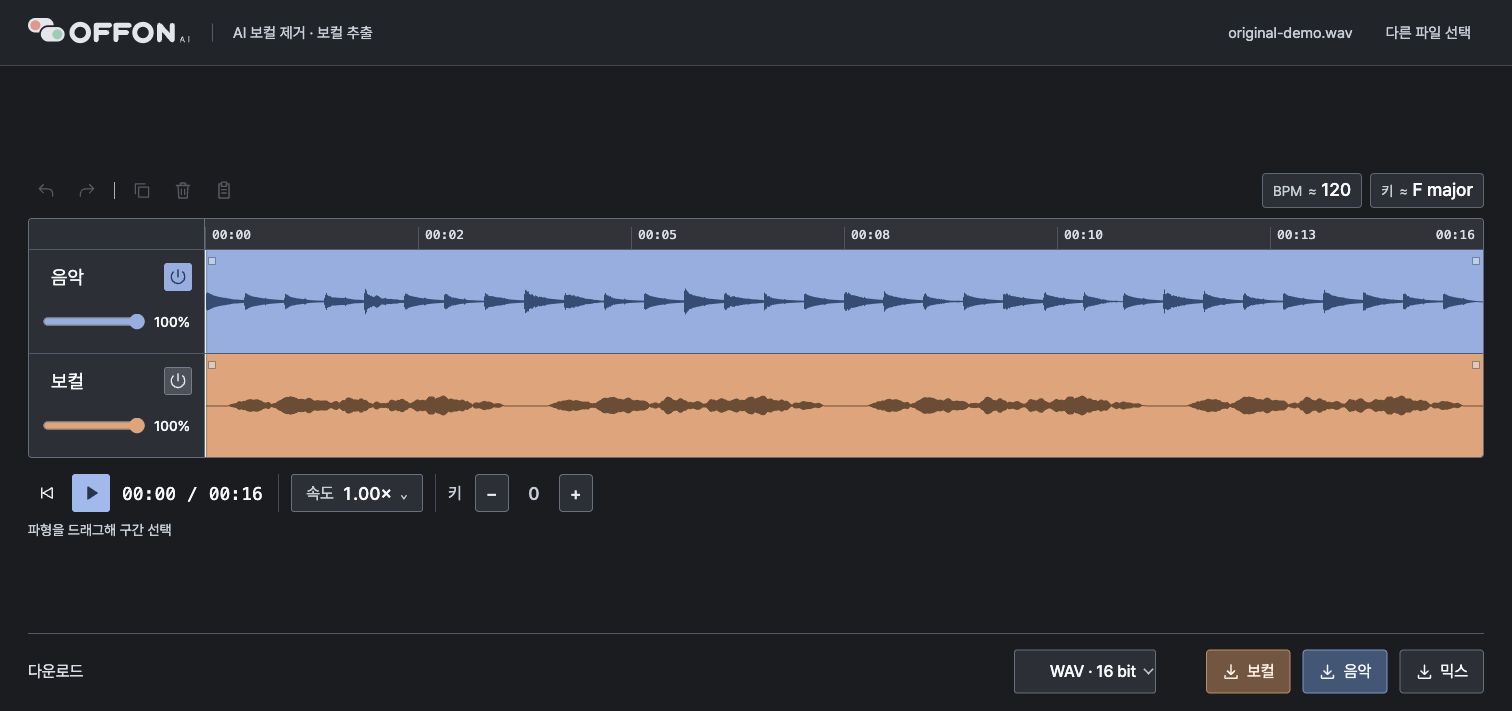
Welche Spur soll ich herunterladen?
- Musik: das Instrumental ohne Gesang, zum Singenüben oder für ein Cover.
- Gesang: die aus dem Originalaudio isolierte Stimme.
- Mix: die eingeschalteten Spuren mit ihren aktuellen Lautstärken kombiniert. Für die reine Begleitspur ist der Musik-Download die einfachste Wahl.
Die Spurschalter steuern die Vorschau. Musik und Gesang speichern jeweils die eigene Spur; Mix kombiniert die eingeschalteten Spuren.
BPM und Tonhöhe deiner Begleitspur zum Üben anpassen
Nutze den Song-BPM-Detektor um das geschätzte Originaltempo zu prüfen, verlangsame das Tempo für schwierige Passagen oder ändere die Tonhöhe passend zu deiner Stimmlage.
Ein Song mit 120 BPM hat bei Tempo 0,75× zum Beispiel 90 BPM. Tonhöhe −2 senkt ihn um zwei Halbtöne.
Tempo und Tonhöhe lassen sich getrennt anpassen. Lade nach dem Bearbeiten erneut herunter, um die neuen Einstellungen zu speichern.
Kostenlos Gesang entfernen, bearbeiten und herunterladen
Trenne 2 Songs mit insgesamt 10 Minuten pro Tag kostenlos. Das Kontingent wird um Mitternacht in Korea (UTC+9) zurückgesetzt.
Anhören, Tempo- und Tonhöhenanpassungen sowie MP3-, WAV- oder FLAC-Downloads sind ebenfalls kostenlos. Das Bearbeiten oder Herunterladen bereits getrennter Audios verbraucht kein zusätzliches Kontingent.
Du bereitest Begleitspuren für mehrere Cover oder Übungseinheiten vor? Pro bietet dir ein größeres monatliches Trennkontingent. Kostenlos und Pro vergleichen um Preise und Limits zu sehen.
Häufige Fragen zu Gesangstrennung und Instrumentals
Funktioniert das nur mit MP3?
Nein. Lade MP3, WAV, M4A oder FLAC hoch und speichere die Ergebnisse als MP3, WAV oder FLAC.
Kann ich nur den Gesang isolieren?
Ja. Schalte Musik stumm und lass Gesang eingeschaltet, um die Stimme anzuhören. Wähle Gesang in der Downloadleiste, um diese Spur einzeln zu speichern.
Warum höre ich noch Stimmen oder Hintergrundgesang?
Das Ergebnis hängt von der Qualität der Quelle und dem Arrangement ab. Hall, Hintergrundgesang und mit Instrumenten überlagerte Stimmen können bleiben. Eine vollständige Entfernung ist nicht bei jeder Aufnahme garantiert; höre daher vor dem Herunterladen in das Ergebnis hinein.
Kann ich das Instrumental nach Tempo- oder Tonhöhenänderungen speichern?
Ja. Passe Tempo und Tonhöhe an und lade Musik herunter. Lass Tonhöhe auf 0, um nur das Tempo zu ändern, oder Tempo auf 1,00×, um nur die Tonhöhe zu ändern.
Kann ich am Handy eine Begleitspur erstellen?
Ja. Lade Audio hoch, entferne Gesang und lade das Instrumental im Browser auf dem Computer oder Handy herunter, ohne eine App zu installieren.